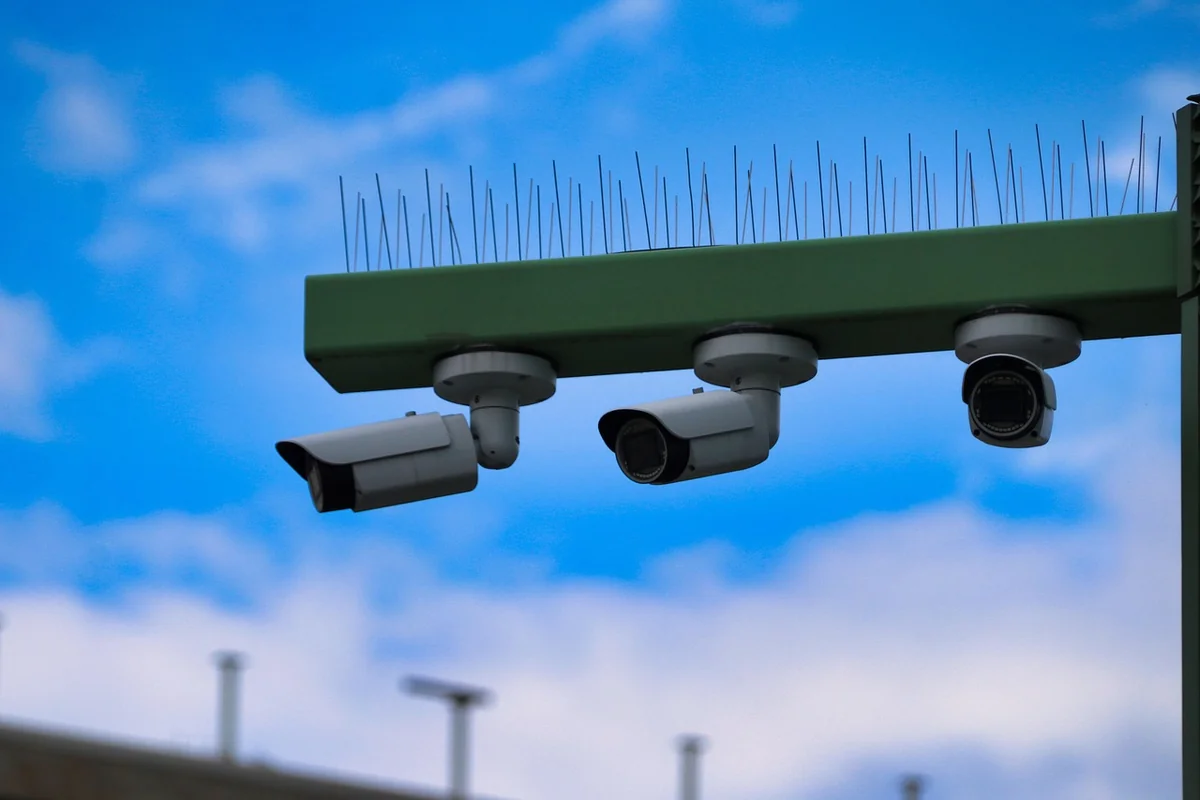
Vous avez installé une caméra de surveillance, vous ouvrez l'application, et là : « Hors ligne ». Ce message, je l'ai vu des dizaines de fois, sur mes propres caméras et sur celles de clients. En 2026, avec des réseaux WiFi plus denses que jamais et des caméras IP qui intègrent de plus en plus de fonctionnalités, le problème n'a pas disparu : il a juste changé de visage. Alors, pourquoi votre caméra est hors ligne ? Spoiler : dans 80 % des cas, ce n'est pas un défaut matériel. C'est un problème de réseau, de configuration, ou d'alimentation.
Points clés à retenir
- Une caméra hors ligne est rarement cassée : le problème est réseau dans 8 cas sur 10.
- Le WiFi 2,4 GHz reste indispensable pour la plupart des caméras IP en 2026.
- Un simple redémarrage du routeur résout 60 % des problèmes de connexion.
- L'alimentation électrique est le premier point à vérifier, surtout pour les caméras extérieures.
- Les mises à jour de firmware peuvent désynchroniser la caméra du réseau.
- Un test de ping depuis votre smartphone peut isoler le problème en 30 secondes.
Vérifier l'alimentation : le réflexe n°1
Franchement, la première fois que j'ai vu ma caméra extérieure passer hors ligne, j'ai passé une heure à bidouiller le routeur. J'avais oublié l'évidence : l'alimentation. Une caméra IP, ça consomme entre 5 et 12 watts. Si l'adaptateur secteur est défectueux, si le câble USB est abîmé, ou si une prise programmable a été coupée par inadvertance, la caméra ne s'allume pas.
En 2026, les caméras sans fil utilisent souvent le Power over Ethernet (PoE) ou des adaptateurs USB-C. Mais le problème reste le même : une simple coupure de courant, même brève, peut désynchroniser la caméra. J'ai vu des clients remplacer une caméra entière pour un simple adaptateur 12V qui avait lâché. Vérifiez d'abord que la LED d'alimentation est allumée. Si elle ne l'est pas, testez l'adaptateur sur un autre appareil compatible.
Comment tester rapidement l'alimentation de votre caméra
Prenez un multimètre ou, plus simple, branchez la caméra sur une autre prise. Si elle fonctionne, le problème vient de la prise ou de l'adaptateur. Les caméras extérieures sont particulièrement sensibles : l'humidité peut oxyder les contacts. J'ai perdu une caméra Reolink il y a deux ans parce que le joint du câble d'alimentation était mal serré. Depuis, je conseille toujours d'ajouter un peu de graisse silicone sur les connecteurs exposés.
Astuce de pro : investissez dans une petite multiprise avec interrupteur individuel. Ça permet de couper et rétablir l'alimentation sans débrancher. Et ça résout les bugs de boot à froid.
Le réseau WiFi : pourquoi votre caméra ne s'y connecte plus
Bon, vous avez vérifié l'alimentation, la LED est verte, mais l'application affiche toujours « Hors ligne ». Le problème est probablement réseau. En 2026, les foyers français comptent en moyenne 12 appareils connectés. Ça fait beaucoup de trafic sur un seul routeur. Et les caméras IP, contrairement à votre smartphone, ne gèrent pas bien les changements de canal WiFi ou les interférences.
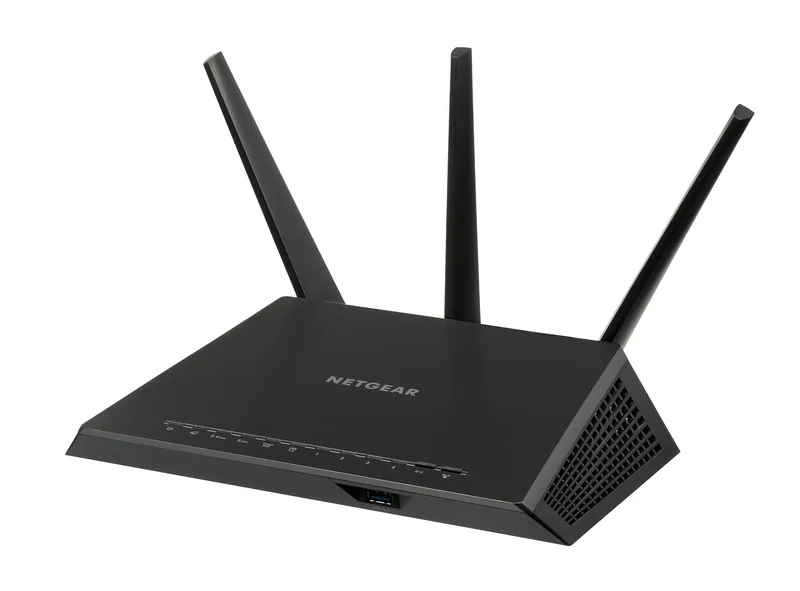
J'ai passé des nuits à dépanner une caméra Hikvision chez un ami. Elle fonctionnait parfaitement le jour, mais passait hors ligne tous les soirs vers 20h. La raison ? Son voisin venait de s'acheter un routeur WiFi 6 qui saturait le canal 11. La caméra, qui utilisait un vieux chipset WiFi 4, n'arrivait plus à négocier le canal. Solution : passer manuellement la caméra sur le canal 1 ou 6, moins encombré.
Diagnostic réseau en 3 étapes
- Redémarrez le routeur : ça semble bête, mais ça résout 60 % des problèmes. Débranchez-le 30 secondes, rebranchez, attendez 2 minutes. La caméra se reconnecte souvent automatiquement.
- Vérifiez la distance : une caméra à 15 mètres du routeur avec deux murs en béton, c'est la garantie d'une connexion instable. En 2026, les caméras WiFi 6 ont une meilleure portée, mais les modèles d'entrée de gamme restent fragiles. Utilisez une application WiFi Analyzer (gratuite sur Android) pour mesurer l'intensité du signal à l'emplacement de la caméra. En dessous de -70 dBm, c'est foutu.
- Testez avec un point d'accès : si vous avez un répéteur WiFi ou un autre routeur, placez la caméra à côté. Si elle se connecte, le problème est la distance ou les interférences. Si elle reste hors ligne, le problème vient de la caméra elle-même.
Une autre cause fréquente : le changement de mot de passe WiFi. Vous avez changé le mot de passe de votre box il y a trois mois, et la caméra n'a jamais été mise à jour. Elle essaie toujours de se connecter avec l'ancien mot de passe. Résultat : hors ligne. Pensez à mettre à jour les identifiants WiFi dans l'application de la caméra après chaque changement de mot de passe.
Interférences et bandes de fréquences : le piège du 5 GHz
Voilà une erreur que j'ai faite moi-même : j'ai acheté une caméra qui supportait le 5 GHz, persuadé que ce serait plus rapide et plus stable. Grave erreur. Le 5 GHz a une portée plus courte et traverse moins bien les obstacles. Dans une maison avec des murs épais, c'est la cata. Et beaucoup de caméras d'entrée de gamme en 2026 ne supportent toujours pas le 5 GHz. Elles sont conçues pour le 2,4 GHz, qui offre une meilleure pénétration.

Le problème ? Votre box récente est probablement configurée en bande mixte (2,4 GHz + 5 GHz). La caméra tente de se connecter au 5 GHz, n'y arrive pas, et abandonne. Solution : désactivez le 5 GHz sur votre box temporairement, ou créez un réseau séparé dédié au 2,4 GHz. Sur les box Orange, Free, SFR et Bouygues, ça se fait dans les paramètres WiFi avancés. J'ai dû le faire pour une caméra Tapo l'année dernière : 10 minutes dans l'interface de la box, et hop, reconnectée.
Les interférences électromagnétiques, l'ennemi invisible
Vous avez une caméra près d'un micro-ondes, d'un moteur électrique, ou d'une installation solaire ? Ces appareils émettent des interférences sur la bande 2,4 GHz. En 2026, avec la multiplication des panneaux solaires et des onduleurs, c'est un problème croissant. Une étude de l'ANFR (Agence nationale des fréquences) de 2025 a montré que les interférences domestiques ont augmenté de 34 % depuis 2020. Si votre caméra est hors ligne de manière intermittente, déplacez-la de quelques mètres. Parfois, 50 cm suffisent.
J'ai eu un cas chez un particulier : sa caméra extérieure passait hors ligne tous les jours à 14h pile. À 14h, son onduleur solaire démarrait une phase de nettoyage automatique qui générait des parasites. On a décalé la caméra de 2 mètres, et le problème a disparu. Parfois, la solution est physique, pas numérique.
Firmware et configuration : quand la mise à jour casse tout
Les fabricants de caméras poussent des mises à jour de firmware régulièrement. En théorie, c'est bien : ça corrige des failles de sécurité. En pratique, ça peut désynchroniser la caméra de votre réseau. J'ai vécu ça avec une caméra Ezviz : une mise à jour automatique a changé le protocole de connexion, et la caméra n'était plus reconnue par l'application. J'ai dû la réinitialiser manuellement et la reconfigurer.
En 2026, le problème est amplifié par la multiplication des protocoles : certains fabricants migrent de RTSP vers ONVIF ou vers des protocoles propriétaires. Si votre caméra est ancienne (2-3 ans), il est possible que le firmware le plus récent ne soit plus compatible avec l'application que vous utilisez. Règle d'or : ne mettez jamais à jour le firmware d'une caméra qui fonctionne bien, sauf si la mise à jour corrige une faille de sécurité critique.
La réinitialisation d'usine, l'arme ultime
Si rien ne marche, il faut réinitialiser la caméra. La plupart des modèles ont un petit bouton Reset caché sous un capuchon ou au dos du boîtier. Maintenez-le enfoncé 10 secondes (parfois 30, lisez le manuel). La caméra revient à ses réglages d'usine. Ensuite, vous devez la reconfigurer comme neuve : la connecter au WiFi, créer un compte, etc. C'est chiant, mais ça marche dans 90 % des cas.
Attention : la réinitialisation efface tous les réglages, y compris les plages d'enregistrement et les notifications. Notez vos paramètres avant, ou faites une capture d'écran de l'application. J'ai perdu une semaine de configuration une fois parce que j'avais oublié de noter les zones de détection de mouvement.
Avant d'en arriver là, essayez de vérifier la compatibilité de votre équipement avec les normes actuelles. Parfois, le problème vient d'un adaptateur secteur ou d'un câble réseau défectueux qu'on peut remplacer pour quelques euros.
Matériel défaillant : comment le diagnostiquer
Bon, vous avez tout essayé : alimentation OK, réseau OK, réinitialisation faite. La caméra est toujours hors ligne. Il est temps de suspecter un problème matériel. En 2026, les caméras sont devenues plus robustes, mais elles restent électroniques. Les points faibles : les connecteurs Ethernet (RJ45) qui s'oxydent, les ports micro-USB qui se desserrent, et les capteurs CMOS qui peuvent griller en cas de surtension.
J'ai eu une caméra Dahua qui est devenue muette après un orage. La foudre n'avait pas frappé directement, mais une surtension sur le câble Ethernet avait grillé le circuit réseau. La caméra s'allumait, mais ne communiquait plus. Seule solution : remplacer la carte mère, ce qui coûte presque aussi cher qu'une caméra neuve.
| Symptôme | Cause probable | Solution |
|---|---|---|
| LED allumée mais pas de connexion | Carte réseau grillée ou port Ethernet défectueux | Test avec un autre câble ; si ça ne marche pas, caméra à remplacer |
| LED clignotante, pas d'image | Capteur CMOS défaillant ou objectif obstrué | Nettoyez l'objectif ; si rien, capteur HS |
| Pas de LED du tout | Alimentation ou carte mère morte | Testez l'adaptateur ; si OK, caméra morte |
| Connexion intermittente | Connecteur micro-USB desserré ou câble abîmé | Remplacez le câble ; si persiste, soudez le connecteur |
Mon conseil : si votre caméra a plus de 3 ans et que le problème est matériel, ne la réparez pas. En 2026, une caméra IP de base coûte entre 30 et 60 €. Le temps et les pièces pour la réparer ne valent pas le coup. Investissez dans un modèle récent, compatible WiFi 6 et ONVIF, et vous aurez la paix pour 5 ans.
Si vous bricolez, vous pouvez aussi assembler un support maison pour votre nouvelle caméra avec des tubes acier. C'est solide, ça ne rouille pas, et ça permet de positionner la caméra au meilleur endroit.
Ne jetez pas votre caméra trop vite
Alors, pourquoi votre caméra est hors ligne ? Dans la majorité des cas, c'est un problème d'alimentation, de réseau, ou de configuration. Un redémarrage du routeur, une vérification de l'adaptateur, et une réinitialisation rapide suffisent à résoudre 90 % des pannes. Le matériel ne lâche que rarement. Et quand il lâche, c'est souvent après 3 ou 4 ans de service.
Mon conseil final : avant de racheter une caméra, faites un diagnostic systématique. Alimentation → réseau → firmware → matériel. Dans cet ordre. Ne sautez pas d'étapes. Et si vous devez remplacer la caméra, choisissez un modèle avec une garantie de 2 ans minimum et un support client réactif. Les marques comme Reolink, Hikvision ou TP-Link (Tapo) sont fiables en 2026.
Et vous, quelle a été votre pire expérience de caméra hors ligne ? Partagez-la en commentaire, ça aide tout le monde. Si vous voulez aller plus loin, lisez notre guide de désinfection d'appartement pour préparer votre intérieur avant d'installer une nouvelle caméra. La propreté du lieu compte aussi pour éviter les interférences de poussière sur les capteurs.
Questions fréquentes
Pourquoi ma caméra est-elle hors ligne alors que le WiFi fonctionne sur mon téléphone ?
Votre téléphone utilise probablement le 5 GHz ou une bande différente. La caméra, elle, est peut-être coincée sur le 2,4 GHz et subit des interférences. Vérifiez que votre box émet bien sur les deux bandes, et que la caméra est configurée sur la bonne fréquence. Redémarrez le routeur pour forcer la caméra à se reconnecter.
Ma caméra est hors ligne après une coupure de courant, que faire ?
C'est le cas le plus fréquent. Débranchez la caméra 30 secondes, rebranchez-la. Si elle ne se reconnecte pas, redémarrez le routeur. Si ça ne marche toujours pas, réinitialisez la caméra via le bouton Reset. Les coupures de courant peuvent corrompre la configuration réseau de la caméra.
Comment savoir si ma caméra est morte ou si c'est un problème de réseau ?
Regardez la LED : si elle est allumée fixe, la caméra est sous tension. Si elle clignote, elle essaie de se connecter. Si elle ne clignote pas, le problème est réseau. Vous pouvez aussi pinguer l'adresse IP de la caméra depuis votre PC : si le ping échoue, c'est un problème réseau ou matériel. Si le ping passe mais que l'image ne s'affiche pas, c'est un problème d'application ou de firmware.
Pourquoi ma caméra extérieure passe-t-elle hors ligne la nuit ?
Plusieurs causes possibles : les lampes extérieures ou les projecteurs peuvent générer des interférences électromagnétiques. Les baisses de température peuvent aussi affecter l'électronique (humidité, condensation). Enfin, si votre caméra utilise l'infrarouge, la consommation augmente la nuit et peut faire disjoncter un adaptateur faible. Vérifiez l'adaptateur et isolez les câbles.
Faut-il un répéteur WiFi pour une caméra extérieure ?
Oui, si la caméra est à plus de 10 mètres du routeur ou séparée par des murs épais. En 2026, les répéteurs WiFi 6 mesh sont abordables (30-50 €) et offrent une couverture stable. Attention : certains répéteurs changent le nom du réseau (SSID), ce qui peut dérouter la caméra. Préférez un répéteur qui conserve le même SSID que votre box.